.post img, table.tr-caption-container { border:none; max-width:560px; height:auto; -o-transition: all 0.5s; -moz-transition: all 0.5s; -webkit-transition: all 0.5s; } .post img:hover { -o-transition: all 0.3s; -moz-transition: all 0.3s; -webkit-transition: all 0.3s; -moz-transform: scale(1.5); -o-transform: scale(1.5); -webkit-transform: scale(1.5); -webkit-border-radius: 0px 0px; -moz-border-radius: 0px / 0px; -webkit-box-shadow: 2px 2px 6px rgba(0,0,0,0.6); }
+44(0) 1234 567 890 info@domainname.com
Tampilkan postingan dengan label Komputer. Tampilkan semua postingan

Rabu, 18 Desember 2013

Cara Cek Power Supply ATX Komputer

Cara Cek Power Supply ATX Komputer


Mungkin anda pernah mengalami suatu ketika komputer anda mati total. Kalau komputer mati total, yaitu jika di tekan tombol powernya komputer tidak nyala, kemungkinan kerusakannya ada dua. Mau tahu kelanjutannya .... ?


Jika komputer di nyalakan dengan menekan tombol power dan ternyata komputer tetap mati, kemungkinan yang terjadi adalah:

1. Kabel power putus atau bahkan saluran listriknya putus.
2. Power Supply mengalami kerusakan, bisa drop (nyala sebentar terus mati) dan bisa mati total.

Di Posting ini saya akan sharing tentang cara cek power supply ATX secara mandiri artinya tanpa harus dicolokkan ke Mainboard Komputer.

Caranya Cek Power Supply ATX :

1. Siapkan power supply yang akan dicek
2. Siapkan clip kertas yang telah diluruskan
3. Cari kabel yang berwarna hijau dan hitam, kemudian hubungkan dengan menggunakan klip kertas tersebut.
4. Colokkan kabel powernya ke listrik PLN.
5. Kalau Kipas Power Suplly berputar berarti power supply nyala dan sebaliknya.
6. Akan tetapi Kipas Power Suplly berputar belum tentu menandakan bahwa power supply itu bagus, karena ada banyak kasus power supply ATX itu mengalami arus/daya drop sehingga ketika disambungkan ke mainboard dan di bebani dengan harddisk, Komputer tetap tidak nyala / mati tapi kondisi fan masih berputar. Kondisi inilah yang dinamakan Power Supply Ngedrop.

Berikut tanda power supply yang drop :

1. Komputer sering Hang sendiri.
2. USB port menjadi tidak berfungsi.
3. Kadang-kadang komputer restart sendiri.
4. Komputer nyala tampil di monitor tapi harddisk tidak terdeteksi di BIOS
No comments

Tips Memperbaiki masalah umum pada komputer

Tips Memperbaiki masalah umum pada komputer


PC Anda tidak mau beraksi sama sekali? Harddisk tidak terdeteksi, drive optik yang terasa lambat, monitor yang tidak optimal tampilannya, atau router yang terlalu sering hang? Jangan panik, cari solusinya di sini!
Sesekali hal ini dapat saja terjadi. Tiba-tiba PC berulah, dan tidak dapat terselesaikan dengan mudah. Meskipun Anda sudah membaca berbagai panduan troubleshooting pada manual yang tersedia. Dan hal ini juga terjadi pada Anda.


Tidak memandang situasi dan kondisi, sebuah sistem dapat berulah. Bisa saja sesaat setelah Anda melakukan update driver. Ataupun setelah melakukan penambahan perangkat tambahan pada sistem Anda. Ataupun terjadi secara tiba-tiba, tanpa peringatan ataupun pemberitahuan sebelumnya.

Dan ulasan kali ini akan membahas hal-hal tersebut di atas. Usah gelisah dan tidak perlu panik menghadapinya.

Duduk tenang, dan ikuti saja pembahasan kali ini. Semoga salah satu di antaranya adalah jawaban dari masalah yang Anda hadapi dengan PC kesayangan Anda.


Terbaru, Tidak Berarti Bebas Bug
Tidak selamanya teknologi terbaru memberikan yang terbaik untuk penggunanya. Bahkan beberapa kali kami menyaksikan sendiri, produk yang mengusung teknologi terbaru, pada batch awal juga disertai dengan perbagai masalah yang cukup memusingkan.

Sebagai contoh, motherboard dengan chipset terbaru. Inilah beberapa kasus yang sering dirasakan para anggota lab PC Media. Perlu diadakan beberapa riset skala kecil, untuk dapat menjalankan serangkaian tes dengan sempurna. Mulai dari sesekali mencari update BIOS, update driver ataupun sekadar manual ter-update dari produk yang bersangkutan.

Contoh lain adalah untuk pengujian video card. Dengan makin tajamnya persaingan ATi Radeon dan nVidia, membuat berbagai produk dengan chipset terbaru, terus berdatangan ke lab kami. Yang akhirnya memerlukan solusi patch software pengujian. Untuk dapat menjalankannya.

Lalu, bagaimana dengan yang terjadi di dalam dunia nyata? Pada penggunaan sehari-hari Anda dengan PC

Langkah Pembukaan
Seperti pada catur, langkah pertama akan sangat menentukan. Begitu juga dalam memecahkan masalah yang terjadi dengan PC Anda.

Pada subbahasan ini, akan berisi tentang langkah terpenting dalam mencoba menyelesaikan masalah dengan PC Anda. Yang terpenting adalah mencoba mengetahui, apa yang menyebabkan PC Anda berulah. Perubahan terakhir apa yang terjadi pada PC?

Hal ini sangat penting untuk diketahui secara pasti. Mengingat, hal ini akan sangat memudahkan penyelesaian yang harus dilakukan. Disesuaikan dengan kemungkinan masalah yang terjadi. Dari sini, memungkinkan untuk mempersempit kemungkinan masalah yang terjadi dengan PC Anda.

01. PC Tidak Bereaksi, Saat Tombol Power Ditekan.
Permasalahan: Anda menekan tombol power untuk mengaktifkan PC Anda, namun PC tidak menunjukkan tandatanda kehidupan. Apa yang terjadi?

Solusi: Jika hal ini terjadi pada PC Anda, ada beberapa kemungkinan yang harus diperiksa satu per satu secara bertahap.

Langkah 1: Periksa semua jaringan listrik, dari outlet AC sampai ke PSU (power supply unit) PC Anda. Apakah sudah terpasang dengan sempurna. Mulai dari memastikan switch PSU dalam posisi ON, ataupun sekiranya Anda menggunakan UPS (uniterruptable power supply) dan/atau stabilizer AVR (automated voltage regulator). Pastikan semua dalam posisi ON dan dalam keadaan berfungsi dengan baik.

Langkah 2: Jika hal tersebut bukan penyebabnya, maka kemungkinan berikutnya baru pada PC Anda. Pastikan semua kabel (terutama kabel power) dan komponen terpasang dengan baik. Caranya dengan mebuka casing, kemudian menekan-nekan kembali komponen dan konektor kabel yang ada. Adakalanya hal ini disebabkan karena konektor yang tidak terhubung dengan sempurna. Perhatikan juga ATX 12V, yang dapat ditemukan pada kebanyakan motherboard empat tahun belakangan ini. Motherboard tidak akan beraksi, tanpa catuan daya dari konektor ini.

Langkah 3: Ini akan cukup merepotkan. Lakukan pengecekan perangkat utama satu persatu. Yang dimaksud adalah CPU dan motherboard. Pastikan keduanya masih berfungsi dengan baik. Sebab katakanlah jika CPU rusak, sistem tidak akan menyala sama sekali. Demikian juga jika motherboard rusak. Terutama untuk urusan catu dayanya (MOSFET, jalur daya pada PCB dan seterusnya). Ini juga akan menyebabkan PC tidak akan bereaksi sama sekali.

02. Fan, Harddisk Terdengar Putarannya, namun Layar Monitor Tetap Gelap.
Permasalahan: PC bereaksi. Terdengar bunyi putaran kipas, dan tanda-tanda kehidupan lain dari harddisk, drive optik dan lain-lain. Namun, monitor tetap gelap.

Solusi: Fiuhh…setidaknya ini sedikit lebih baik dari masalah nomor 1. Untuk masalah ini, sebaiknya mengandalkan tanda yang diberikan POST BIOS. Pastikan speaker casing terpasang baik, sehingga Anda dapat mendengarkan POST berupa kombinasi bunyi beep yang pasti tersedia pada kebanyakan motherboard. Atau pada beberapa motherboard keluaran terbaru, juga tersedia buzzer yang terintegrasi pada motherboard.

Lebih mudah lagi jika motherboard disertai display BIOS POST code berupa dua seven segment LED, yang akan menampilkan kode hexagesimal. Sekiranya Anda tidak tahu arti dari kode tersebut (baik suara ataupun cahaya) atau bahkan kehilangan buku manual, sekali lagi tidak perlu panik. Anda dapat coba membuka situs Bios Central (http://www.bioscentral.com).

Harddisk
Menyimpan berbagai dokumen, lagu-lagu kesayangan format MP3, instalasi game 3D (yang ukurannya hingga satuan gigabyte), beberapa, bahkan mengumpulkan video download berformat DivX, atau master video digital hasil transfer dari handycam. Tidaklah aneh jika harddisk dengan cepat penuh. Menambah harddisk pun, ternyata tidak
terlepas dari beberapa masalah yang mungkin saja timbul.

03. Sistem Tidak Mengenali Harddisk Baru.
Permasalahan: Harddisk baru yang terpasang, tidak terdeteksi baik pada Windows maupun BIOS sekalipun.

Solusi: Intinya memasang dan mengonfigurasikan harddisk dengan benar. Harddisk bukan termasuk komponen yang sulit dalam proses instalasi. Namun, ada beberapa langkah yang harus dipastikan sudah dilakukan, saat memasang harddisk.

Langkah 1: Pastikan harddisk sudah mendapatkan catudaya dari PSU. Kesalahan sepele seperti ini bisa saja terjadi. Mengingat letak harddisk yang biasanya di bagian depan casing. Terkadang Anda menghubungkannya dengan cabang power dari fan, yang tidak mendapatkan pasokan daya dari PSU. Hal ini bisa juga diakibatkan minimnya jumlah konektor daya dari PSU.

Langkah 2: Pastikan setting master dan slave harddisk tepat seperti yang diinginkan. Atau jika Anda ingin memanfaatkan konfigurasi pada cable select, pastikan menggunakan konfigurasi tersebut pada kedua harddisk, lama dan baru Anda.

Langkah 3: Jika Anda menginginkan memanfaatkan konfigurasi cable select, perhatikan pemasangan kabel IDE pada harddisk. Beberapa kabel terbaru, sudah memberikan tanda khusus, untuk membantu menentukan konektor mana yang akan dianggap sebagai master, dan konektor mana yang akan dianggap sebagai slave. Jika tidak tersedia, cara paling mudah adalah dengan aturan dasar berikut. Konektor yang terletak diujung diperuntukkan sebagai master. Sedangkan konektor di tengah, akan dianggap sebagai slave.

Langkah 4: Jika itu semua belum dapat menyelesaikan masalah, maka alternatif jawabannya ada pada setting BIOS. Pada pilihan utama Integrated Peripheral, biasanya terdapat pilihan untuk IDE controller. Di sini juga terdapat pilihan untuk setting controller harddisk SATA. Sekiranya Anda mengalami masalah serupa, saat ingin menambahkan harddisk baru ber-interface SATA. Khusus untuk harddisk SATA dan Windows, jangan lupa untuk menginstalasi driver yang biasanya disertakan oleh produsen motherboard. Atau updatenya, tergantung chipset motherboard yang digunakannya.

04. Harddisk Terdeteksi, namun Tidak Dapat Dioperasikan.
Permasalahan: BIOS mendeteksi keberadaan harddisk. Namun tidak demikian dengan Windows, bahkan DOS.

Solusi: Ini bukan permasalahan besar. Yang perlu dilakukan adalah membuat partisi, dan kemudian memformat harddisk baru tersebut. Karena harddisk yang baru tersebut belum terformat dalam sebuah file system yang dapat dikenali Windows ataupun DOS. Ada beberapa kemungkinan yang dapat dilakukan dengan harddisk baru tersebut.

Kemungkinan 1: Sekiranya Anda menginginkan menginstalasi harddisk baru tersebut dengan operating system Windows 9x, maka diperlukan sedikit pengetahuan dasar tentang perintah FDISK. Untuk yang satu ini, kami sangat menyarankan untuk memanfaatkan perintah yang satu ini dengan didampingi rekan Anda yang sudah berpengalaman.

Kemungkinan 2: Jika Anda ingin menginstalnya dengan Windows 2000/XP ataupun beberapa distro Linux terbaru sekarang ini, Anda tidak usah pusing lagi berhadapan dengan perintah FDISK. Mereka menyediakan pilihan pada saat proses instalasinya. Tinggal mengikuti langkah dan pilihan yang diberikan. Setidaknya akan lebih mudah dibandingkan menggunakan perintah FDISK untuk kebanyakan orang.

Kemungkinan 3: Jika harddisk baru tersebut akan dimanfaatkan sebagai harddisk tambahan untuk penyimpanan data, hal ini akan lebih mudah. Misalnya selama ini Anda sudah menggunakan operating system Windows XP. Dengan mengguna kan user yang memiliki administrator rights Anda dapat melakukan hal berikut ini.

Cukup dengan masuk ke Disk Management. Salah satunya dengan cara klik kanan pada My Computer, pilih Manage.

Perhatikan kolom bagian kiri. Kemudian pada Storage, pilih Disk Management. Dari sini Anda dapat melihat dan mengatur harddisk baru Anda dengan lebih mudah.

Catatan: Berhati-hatilah saat menggunakan fasilitas yang tersedia pada Disk Management. Jangan sampai salah memilih harddisk. Karena data yang di dalam harddisk ataupun partisi dapat hilang. Demikian juga saat menggunakan FDISK ataupun fungsi serupa yang tersedia pada proses instalasi operating system.

05. Instalasi Harddisk Baru Ekstra Besar.
Permasalahan: Harddisk 200 GB tidak terdeteksi baik di BIOS, apalagi Windows. Padahal, langkah pada tip ke 03 dan 04 sudah dijalankan semua.

Solusi: Seiring dengan waktu dan kemajuan teknologi yang ada, maka produk massal harddisk berukuran besar sudah tersedia di pasar. Dengan harga yang terbilang terjangkau. Inti masalah ada pada penggunaan metoda LBA (Logical Block Addressing) yang digunakan. Permasalahan untuk hal di atas, biasanya disebabkan karena harddisk berukuran di atas 137 GB, menggunakan metoda LBA 48 bit.

Untuk itu, yang pertama perlu dilakukan adalah memastikan apakah BIOS yang digunakan, sudah mendukung LBA 48 bit. Sebagai contoh di sini adalah dengan menggunakan 48-bit LBA Test Program untuk Intel Application Accelerator (http://support.intel.com/support/chi.../CS-009302.htm). Cukup dengan menjalankan aplikasi sederhana 48lbachk.exe pada sistem.

Jika ternyata BIOS belum mendukung, maka diperlukan update BIOS. Perhatikan readme yang tersedia pada update BIOS. Pastikan update yang akan digunakan, dapat menyelesaikan masalah kompatibilitas harddisk LBA 48 bit.

Drive Optik
Perangkat yang satu ini mungkin sudah lama dijadikan andalan untuk urusan storage. Berikut mungkin beberapa masalah yang dapat terjadi.

06. Software Burner Tidak Berfungsi pada Drive Optik Baru.
Permasalahan: Misalnya, Anda terpaksa mengucapkan selamat tinggal pada CDRW drive lama. Dan menggantinya dengan sebuah drive burner baru. Namun Anda baru menyadari, bahwa software burner Nero andalan, tidak dapat digunakan dengan drive baru. Mengapa demikian?

Solusi: Pada awal masa jaya CD-RW drive, kebanyakan paket penjualan disertai dengan software burner. Namun, sekarang juga banyak beredar drive optik yang tidak disertai dengan software burner.

Perlu diketahui, lisensi yang diberikan OEM untuk paket penjualan. Dan dikhususkan untuk produk yang dibundle. Dan Nero memiliki proteksi, sehingga hanya dapat dimanfaatkan khusus untuk drive tersebut. Untuk terus memanfaatkannya dengan drive burner baru, cara yang paling minim biaya adalah dengan meng-upgradenya. enggunakan Nero 6 Reloaded Upgrade Downloadable Serial Number (www.nero.com, seharga US$39,99). Ini lebih murah dibanding versi lengkapnya.

07. Kecepatan Write Tidak Secepat yang Dijanjikan.
Permasalahan: Spesifikasi memang tidak menjanjikan 100% sesuai dengan kenyataan yang ada. Namun jika diperlukan waktu write hingga dua kali ataupun lebih waktu yang dijanjikan, tentu ada sesuatu yang salah. Apa penyebabnya?

Solusi: Ini mungkin tidak akan begitu banyak terasa, bahkan untuk CD-RW drive yang tercepat sekalipun. Namun, jika sudah beralih ke DVD burner drive, perbedaannya akan sangat terasa. Bisa-bisa dibutuhkan waktu lebih dari 1 jam untuk menyelesaikan menulis data pada media DVD berkapasitas 4,7 GB.

Yang perlu dipastikan adalah, baik harddisk ataupun drive optik yang digunakan, sudah bekerja pada mode Ultra DMA (Direct Memory Access).

Cara mengeceknya, pada Windows XP dengan memperhatikan Device Manager. Buka pada tree IDE controller. Dan lihat pada tab Advanced Setting. Perhatikan pada bagian Current Transfer Mode. Periksa pada masing-masing IDE controller di mana harddisk maupun drive optic terpasang.

VGA dan Display
Keduanya memang diperuntukkan untuk memanjakan mata penggunanya. Dengan VGA yang lebih bertenaga, Anda akan mendapatkan frame rate yang lebih baik. Sedangkan dengan display yang lebih baik, Anda akan mendapatkan resolusi dan refresh rate yang tidak melelahkan mata. Namun, bukan berarti keduanya bebas dari masalah.

08. Driver Video Card Tidak Terinstalasi dengan Sempurna.
Permasalahan: Kelihatannya proses instalasi driver berjalan sempurna. Namun setelah sistem restart, ada peringatan box error: “cli.exe Application Error. The application failed to initialize properly (0xc0000135). Click OK to terminate the application.” Apa penyebabnya dan bagaimana cara mengatasinya?

Solusi: Beberapa pengguna video card dengan chipset VPU ATi Radeon pernah merasakannya. Apalagi jika pernah mengupdate driver dan aplikasi pendukungnya dengan menggunakan ATi Catalyst. Sebagai informasi, ATi Catalyst yang ditujukan khusus untuk operating system Windows ini, dibuat dengan menggunakan Microsoft .NET Framework SDK.

Operating system perlu ditambahkan dengan instalasi Microsoft .NET Framework. Yang sekarang sudah tersedia adalah untuk versi 1.1.

Ini akan berguna sekiranya Anda juga akan menginstal aplikasi yang dibuat dengan memanfaatkan Microsoft .NET Framework SDK. Untuk mengatasi semua masalah, yang menyebabkan munculnya window pop up serupa.

09. Menghindari Pesan Kesalahan Saat Instalasi Update Driver VGA.
Permasalahan: Bagaimana sebaiknya melakukan update driver VGA. Karena pada beberapa kasus, sering terjadi muncul pesan kesalahan.

Solusi: Memang tidak ada perintah khusus yang disertakan pada file instaler update driver VGA, yang menyarankan untuk melakukan uninstall dari driver lama yang sebelumnya ter-install. Namun, ada baiknya Anda melakukan pembersihan operating system Anda dari driver lama yang pernah ada. Sebelum menginstalasinya dengan update terbaru yang diinginkan.

Untuk para pengguna VGA dengan chipset ATi Radeon, Anda dapat dengan mudah melakukan proses uninstall driver lama, beserta beberapa aplikasi pendukungnya. Karena ATI juga sudah menyertakan ATi CATALYST Uninstaller, yang otomatis disertakan saat proses instalasi driver ATI CATALYST.

Untuk yang lain, perlu trik tersendiri. Cukup banyak alternatif untuk membersihkan driver-driver lama. Anda dapat memanfaatkan Driver Cleaner, yang sekarang sudah tersedia Driver Cleaner 3.3, atau variannya Professional Edition (www.drivercleaner.net).

10. Memperbaiki Tampilan pada Monitor.
Permasalahan: Anda sudah memilih monitor terbaik. Katakanlah sebuah Monitor TFT-LCD, atau “sekadar” monitor CRT merk terkemuka, yang sering memenangkan review hardware. Namun tampilan yang dihasilkan tidak memuaskan. Apa yang harus dilakukan?
Solusi: Sehebat apapun setiap perangkat, tidak akan optimal tanpa konfigurasi yang optimal. Begitu juga untuk monitor.

Kebanyakan monitor LCD memiliki tombol khusus AUTO (atau sejenis), untuk konfigurasi secara otomatis. Sesuai dengan data yang dikomunikasikan antara monitor dengan video card dengan DDC. Namun kadang tidak sempurna. Kebanyakan gangguan moire masih terasa. Anda dapat menggunakan Monitor Test, dan mencoba mengalibrasikan hingga gangguan moire minim.

Untuk monitor CRT, kebanyakan pada masalah tingkat contrast dan brightness. Contrast akan mengatur kekuatan cahaya monitor. Tapi jika berlebihan akan melelahkan mata. Brightness akan memperterang. Namun jika terlalu tinggi, akan kehilangan black level. Dan pada beberapa kasus juga akan mengganggu tampilan fokus monitor.

Networking
Koneksi Internet DSL memang menawarkan kecepatan yang terbilang memuaskan. Harga penawaran paketnya beragam, dapat disesuaikan dengan kebutuhan. Namun, masalah pun juga tidak terlepas darinya. Dan bukan hal yang mudah untuk membuat sebuah Internet connection yang bebas dari masalah.

11. Router Hang, dan Perlu Direstart.
Permasalahan: Awalnya, saat instalasi router, hal ini tidak pernah terjadi. Namun belakangan ini, sering kali router hang dan perlu di-restart untuk mendapat koneksi Internet pada PC yang terhubung dengan router.

Solusi: Bahkan dengan konfigurasi terbaik sekalipun, router tetap saja bisa mengalami hang. Biasanya hal ini disebabkan terlalu banyak permintaan koneksi pada waktu yang bersamaan. Dan selama ini, satu-satunya cara mengatasinya adalah dengan restart router (mematikannya dan kemudian menghidupkannya kembali).

Langkah 1: Sekiranya produsen router telah menyediakan update firmware, Anda bisa mencobanya untuk mengupdate firmware untuk memperbaiki proses routing dan mencegah crash pada router.

Langkah 2: Anda dapat melakukan tindakan pencegahan. Hal semacam ini juga bisa disebabkan karena virus, juga spyware yang menyerang PC. Jalankan antivirus dan antispyware yang telah ter-update, untuk mengecek masing-masing PC.

Langkah 3: Perhatikan aplikasi yang terinstal pada tiap PC client router tersebut. Terutama beberapa aplikasi file sharing Peer to Peer (P2P). Aplikasi semacam ini juga dapat menyebabkan hal tersebut. Jika tidak dikonfigurasikan dengan baik, software P2P bisa saja membuka sharring permission-nya, sehingga jika request terlalu banyak otomatis akan membebani kerja router Anda.

12. Koneksi dengan Wi-Fi Kadang Terputus.
Permasalahan: Koneksi network dengan menggunakan Wi-Fi, sesekali terputus secara tiba-tiba. Tanpa sebab yang jelas. Hal ini sesekali terjadi pada notebook Centrino yang sudah dilengkapi dengan koneksi Wi-Fi.

Solusi: Biasanya ini disebabkan karena power saving mode. Notebook Centrino secara default membuat fungsi ini enable dengan maksud untuk menghemat konsumsi baterai. Cara paling mudah adalah dengan menggunakan aplikasi Intel PROSet (jika tersedia).

Atau melalui properties pada device WI-Fi ethernet, pada Network Connections. Kemudian pilih Configure. Pada tab Adcanced, terdapat setting untuk mengoptimalkan konsumsi daya. Ad Hoc Transmit Power, berpengaruh dengan jarak jangkau. Sedangkan Power Management, akan menyesuaikan dengan kondisi baterai, dan waktu idle notebook. Dan secara otomatis akan menurunkan konsumsi listrik dari baterai.

Hal ini, yang kemungkinan menyebabkan koneksi Wi-Fi terputus. Jadi ada dua alternatif yang dapat dilakukan.

Pilihan 1: Setting posisi maksimal untuk kedua fungsi ini. Apalagi jika Anda tidak khawatir dengan kapasitas baterai yang tersisa. Karena tersedia tombol shortcut untuk langsung mematikan fungsi Wi-Fi di kebanyakan notebook Centrino.

Pilihan 2: Sesuaikan dengan gaya penggunaan notebook Anda. Pelajari waktu idle penggunaan notebook. Dan mencobanya sesuai dengan kebiasaan penggunaan sehari-hari. Tentunya Anda tidak ingin koneksi Wi-Fi Anda tiba-tiba terputus karena waktu idle 5 menit telah terlewati. Padahal Anda hanya meninggalkan notebook Anda, untuk sekadar ke WC ataupun membuat secangkir kopi hangat.
No comments

Tutorial Cara Memperbaiki Motherboard Komputer / Laptop Rusak dgn Gejala Tombol Power Tidak Berfungsi

Tutorial Cara Memperbaiki Motherboard Komputer / Laptop Rusak dgn Gejala Tombol Power Tidak Berfungsi


Motherboard ini adalah bagian interior komputer yang pada dasarnya otak utama laptop. Meskipun motherboard laptop rusak mungkin tampak seperti sia-sia untuk di perbaiki, tapi ada cara untuk memperbaiki motherboard tanpa perlu membayar profesional ratusan ribu rupiah untuk memperbaiki mereka. Salah satu tanda yang paling yakin bahwa motherboard kebutuhan perbaikan jika tombol power pada laptop ditekan, tetapi tetap saja tidak mau menyala atau tak ada perubahan. nah mari kita cek dan ikuti langkah-langkah berikut ini.

Langkah-Langkah Cara Memperbaiki Motherboard Komputer / Laptop Mati Total :

1. Matikan Laptop dan Pastikan sudah ditutup. Bahkan jika laptop dimatikan, pastikan bahwa kabel listrik juga dicabut dari laptop.

2. Lepaskan panel samping. Panel samping yang sering dipakai di tempat dengan beberapa sekrup. Cukup buka sekrup dan tarik kuat pada panel luar untuk menghapusnya.

3. Sentuh sepotong logam di tempat lain selain komputer. Motherboard sangat rentan terhadap listrik statis. Segala jenis shock statis dapat membuat kerusakan motherboard bahkan lebih serius. Pastikan Anda tidak memiliki statis pada Anda sebelum Anda mulai bekerja pada interior komputer.

4. Cari steker besar yang menghubungkan motherboard dengan power supply unit. Sumbat ini sulit untuk dilewatkan. Ini mungkin memiliki 20 atau 24 pin. Ringan menariknya dan kemudian mendorong kembali steker ke tempat hanya untuk memastikan koneksi ketat.

5. Periksa colokan lain untuk memastikan mereka juga ketat. Plug longgar bisa menghambat jumlah daya motherboard menerima. Juga periksa untuk melihat bagaimana RAM tongkat telah disisipkan. Tongkat harus pas dihubungkan dengan sedikit atau tanpa gerak. Jika ada menggoyangkan, pastikan tab yang diikat.

6. Tempatkan panel samping kembali pada tempatnya, dan kencangkan dengan sekrup. Pasang laptop dan tekan tombol power. Ada kesempatan baik bahwa motherboard Anda sekarang akan berfungsi dengan baik dan tombol power akan bekerja. 
1 comment

Senin, 16 Desember 2013

Tips Memilih Password Yang Aman

Tips Memilih Password Yang Aman

  
Memilih kata yang akan dijadikan password tidak bisa dianggap enteng. Karena kalau bisa ditebak orang lain, maka terbongkarlah rahasia. Misalnya punya email tapi passwordnya mudah ditebak, maka bisa jadi orang lain dengan mudah bisa masuk dan melihat berbagai email pribadi di dalamnya. Bukan hanya email saja, tapi juga akun-akun lainnya seperti akun login ke Windows, atau webiste/blog, zip kompresi file, dokumen program office, dan lainnya. Sehingga diperlukan perhatian tersendiri tentang cara memilih password yang aman. Berikut ini beberapa tips dalam membuat password agar tidak mudah ditebak atau dijebol orang.

1. Jangan menggunakan password yang terlalu singkat

Jumlah karakter pada password yang terlalu singkat, misalnya kurang dari 8 karakter, bisa dengan mudah ditebak. Apalagi menggunakan kata-kata yang sangat umum. Kalau anda gunakan pada akun di internet, bisa dengan mudah ditebak menggunakan program-program penjebol password seperti program Brutus. Atau jika digunakan pada dokumen word, excel, dan lain-lain, password yang terlalu singkat bisa dengan cepat didapatkan oleh program-program password recovery. Jika anda hanya bisa mendapatkan kata-kata yang pendek, bisa dikombinasikan/ditambahkan dengan angka karena selain lebih banyak karakternya, kombinasi huruf dan angka bisa memperumit penjebolan password.

2. Jangan menggunakan kata-kata yang mudah ditebak

Biasanya supaya mudah diingat, maka seseorang hanya menggunakan kata-kata yang mudah ditebak, seperti kota kelahiran, nama jalan tempat tinggal, nama ayah atau ibu, nama kantor tempat bekerja, atau bahkan nama sendiri, dan sebagainya. Akibatnya, orang lain bisa dengan mudah menebak-nebak password yang anda gunakan.

3. Jangan menggunakan password yang sama untuk akun yang berbeda

Misalnya jika anda mempunyai email lebih dari satu, sebaiknya password untuk setiap akun berbeda dengan akun lainnya. Jangan semuanya memiliki password yang sama. Karena sekali bisa ditebak, maka akun yang lainnya juga terbongkar semuanya. Ini sih namanya sekali mendayung, dua tiga pulau terlewati. Pokoknya mesti beda-beda passwordnya.

4. Jangan menuliskan username dan password dalam satu halaman

Mungkin maksud anda supaya saat lupa bisa tinggal buka buku pada halaman tertentu yang berisi username dan password. Justru dengan menuliskannya di buku/kertas akan dengan mudah didapat oleh orang lain. Kalaupun harus ditulis, tidak perlu diberi penjelasan kalau itu adalah username dan password, biarlah hanya anda dan Tuhan yang tahu itu. (:-)

5. Password yang baik selalu menggunakan kombinasi. 

Bisa berupa kombinasi dari huruf, angka, dan simbol-simbol seperti ~ ! @ # $ % dan lain-lain. Untuk huruf bisa menggunakan kombinasi huruf besar (kapital) dan huruf kecil. Jika menggunakan kata-kata umum, baiknya juga dikombinasikan satu sama lain. Misalnya nama depan anda + nama kota + nama jalan + tahun lahir.

6. Bisa juga menggunakan singkatan.

Ini untuk kata-kata yang mudah diingat. Misalnya anda memilih tempat tanggal lahir anda, yaitu Jakarta, 12 September 1980. Maka passwordnya adalah TtlJkt12Sep80. Atau kombinasi singkatan lainnya.

7. Mengganti password setiap periode waktu tertentu (misalnya setiap 1 bulan)

Beberapa orang menganggap hal ini sangat disarankan, terutama jika digunakan dalam sebuah institusi penting seperti perbankan dan sebagainya.
No comments

Cara Mudah Download dan Install Driver All LAN dan WiFi

  Cara Mudah Download dan Install Driver All LAN dan WiFi

Beberapa di antara anda pernah mengalami kesulitan dalam download dan install driver LAN ataupun WiFi? Artikel berikut ini akan membahas tentang cara mudah download dan  install semua driver LAN dan WiFi. Mari kita simak bersama!
Sebelumnya perlu anda ketahui bahwa driver LAN dan WiFi yang akan kita pasang ini adalah driver universal, artinya bisa kita gunakan untuk semua merk Lancard ataupun WiFi. Dan Ukurannya pun cukup kecil yaitu sekitar 36Mb.
Driver ini nantinya akan di extract sewaktu anda menginstallnya ke dalam komputer ataupun laptop anda dan secara otomatis driver ini akan mencari sendiri LAN Card ataupun Wifi type dan merk apa yg terpasang di komputer ataupun laptop anda. Dan anda tidak perlu bersusah payah dalam mencari driver LAN dan Wifi, karena berikut ini kami akan memberikannya untuk anda.
Berikut langkah mudah download dan install driver LAN dan WiFi :
  1. Download dulu driver LAN dan WiFi Universal di link berikut ini : http://www.softpedia.com/get/System/OS-Enhancements/3DP-Net.shtml.
  2. Setelah masuk ke link di atas, klik tombol download kemudian pilih salah satu link download di sebelah kanan halaman tersebut. Dan driver akan secara otomatis terdownload. Oya, driver ini namanya 3DP Net. Download driver LAN dan Wifi ini hanya anda lakukan sekali saja, dan setelah itu anda dapat menggunakannya secara offline tanpa internet.
  3. Untuk Install driver LAN ataupun WiFi, anda tinggal dobel klik pada file driver hasil download tadi, maka file akan terextract dengan sendirinya. Berikut screenshootnya :
  4. Kemudian klik driver untuk menginstall driver LAN anda. Kalau anda ingin menginstall driver WiFi, anda dapat klik tanda + di sebelah kanan, maka akan muncul driver WiFi dan kemudian tinggal klik driver untuk Install driver WiFi.
  5. Klik next untuk melanjutkan install driver, dan tunggu prosesnya sampai selesai.
  6. Driver sudah terinstall dan sudah siap untuk digunakan.
Bagaimana? Mudah kan?
Dan sekarang pekerjaan anda akan jauh lebih cepat sehingga bisa menghemat waktu anda untuk kegiatan anda lainnya.
Selamat mencoba dan semoga berhasil.
No comments

Minggu, 24 November 2013

Email Untuk Keperluan Informasi dan Komunikasi

 Email merupakan singkatan dari electronic mail ( surat elektronik ). Email dikirim kepada penerima pesan melewati komputer yang ada di ISP.Lalu menuju ke internet dan kemudian menuju ke komputer email . Email merupakan cara baru dalam mengirim informasi yang mempengaruhi orang dalam mengirim surat. Keunggulan email tidak hanya dalam kecepatan tetapi juga menghemat biaya. Sebenarnya email tidak bisa mengungguli tata cara surat menyurat konvensional, terutama yang membutuhkan stempel dan tanda tangan. Namun email tetap dijadikan alternatif dalam surat menyurat.

      Email terdiri dari dua jenis yaitu Email berbasis web dan email berbasis POP ( Post Office Protokol ). Email berbasis web adalah fasilitas email yang dapat diakses dengan membuka halaman web. Anda dapat membuka email yang masuk dan mengirimkan email setelah log in ke halaman web email tersebut. Sedangkan email berbasis POP adalah fasilitas email tanpa harus membuka ke halaman web. Anda dapat membuka email yang masuk dan mengirimkanya dalam menggunakan program khusus yang disebut Email Client. Anda dapat membaca email POP secara Offline ( Tanpa terhubung dengan internet ).
No comments

Minggu, 29 September 2013

Sejarah Komputer

Assalamualaikum Wr.Wb

Salam sejahtera untuk semuanya , nah kali ini Aditya_Pratama Blog akan mengposting sebuah pengetahuan tentang benda yang sering kita mainkan ini , kita harus tau dong sejarah awal komputer . Dibaca dan dimengerti ya ?

Komputer Generasi I (1940-1959)

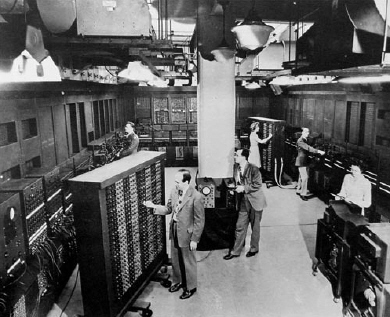
ENIAC
Electronic Numerical Integrator and Calculator (ENIAC) merupakan generasi pertama komputer digital elektronik yang digunakan untuk kebutuhan umum. Pgamroposal ENIAC dirancang oada tahun 1942, dan mulai dibuat pada tahun 1943 oleh Dr. John W. Mauchly dan John Presper Eckert di Moore School of Electrical Engineering (University of Pennsylvania) dan baru selesai pada tahun 1946.

ENIAC berukuran sangat besar, untuk penempatannya membutuhkan ruang 500m2. ENIAC menggunakan 18.000 tabung hampa udara, 75.000 relay dan saklar, 10.000 kapasitor, dan 70.000 resistor. Ketika dioperasikan, ENIAC membutuhkan daya listrik sebesar 140 kilowatt dengan berat lebih dari 30 ton, dan menempati ruangan 167 m2.
Mesin Von Neumann
Mesin ini dikembangkan oleh seorang ahli matamatika yaitu John Von Neumann yang juga merupakan kosultan proyek ENIAC. Mesin ini dikembangkan mulai tahun 1945 yang memberikan gagasan sebagai stored-program concept, yaitu sebuah konsep untuk mempermudah proses program agar dapat direpresentasikan dalam bentuk yang cocok untuk penyimpanan dalam memori untuk semua data. Gagasan ini juga dibuat hampir pada waktu yang bersamaan dengan Turing. Selanjutnya Von Neumann mempublikasikannya dengan nama baru yaitu: Electronic Discrete Variable Computer (EDVAC).
Semua input dan output dilakukan melalui kartu plong. Dalam waktu satu detik, ENIAC mampu melakukan 5.000 perhitungan dengan 10 digit angka yang bila dilakukan secara manual oleh manusia akan memakan waktu 300 hari, dan ini merupakan operasi tercepat saat itu dibanding semua komputer mekanis lainnya. ENIAC dioperasikan sampai tahun 1955. Teknologi yang digunakan ENIAC adalah menggunakan tabung vakum yang dipakai oleh Laboratorium Riset Peluru Kendali Angkatan Darat (Army’s Ballistics Research Laboratory-LBR) Amerika Serikat.
Selanjutnya mesin ini dikembangkan kembali dengan perbaikan-perbaikan pada tahun 1947, yang disebut sebagai generasi pertama komputer elektronik terprogram modern yang disediakan secara komersial dengan nama EDVAC, EDSAC (Electronic Delay Storage Automatic Calculator), dan UNIVAC1 dan 2 (Universal Automatic Computer) yang dikembangkan oleh Eckert dan Mauchly. Untuk pertama kalinya komputer tersebut menggunakan Random Access Memory (RAM) untuk menyimpan bagian-bagian dari data yang diperlukan secara cepat.
Dengan konsep itulah John Von Neumann dijuluki sebagai bapak komputer modern pertama di dunia yang konsepnya masih digunakan sampai sekarang. John Von Neumann lahir di Budapest, Hongaria 28 Desember 1903 dan meninggal pada tanggal 8 Februari 1957 di Washington DC, AS. Von Neumann sangat cerdas dalam matematika dan angka-angka. Pada usia eman tahun dia sudah dapat menghitung pembagian angka dengan delapan digit tanpa menggunakan kertas atau alat bantu lainnya. Pendidikannya dimulai di University of Budapest pada tahun 1921 di jurusan kimia. Tapi kemudian dia kembali kepada kesukaannya, matematika, dan menyelesaikan doktoralnya di bidang matematika di tahun 1928. di tahun 1930 dia mendapatakan kesempatan pergi ke Princeton University (AS). Pada tahun 1933, Institute of Advanced Studies dibentuk dan dia menjadi salah satu dari enam professor matematika di sana. Von Neumann kemudian menjadi warga negara Amerika.
Von Neumann juga merupakan orang pertama yang mencetuskan istilah “Game Theory” yang kemudian berkembang menjadi ilmu tersendiri. Game theory bermanfaat untuk mensimulasikan permainan, seperti catur, bridge, dan sejenisnya. Dia juga bermanfaat untuk mensimulasikan perang.
Komputer Komersial Pertama

Pada pertengahan tahun 1950 UNIVAC mengalami kemajuan dalam beberapa aspek pemrograman tingkat lanjut, sehingga merupakan komputer general purpose pertama yang didesain untuk menggunakan angka dan huruf dan menggunakan pita magnetik sebagai media input dan output-nya. Inilah yang dikatakan sebagai kelahiran industri komputer yang didominasi oleh perusahaan IBM dan Sperry. Komputer UNIVAC pertama kali digunakan untuk keperluan kalkulasi sensus di AS pada tahun 1951, dan dioperasikan sampai tahun 1963.
Komputer-Komputer IBM
IBM memproduksi IBM 605 dan IBM 701 pada tahun 1953 yang berorientasi pada aplikasi bisnis dan merupakan komputer paling populer sampai tahun 1959. IBM 705 dikeluarkan untuk menggantikan IBM 701 yang kemudian memantapkan IBM dalam industri pengolahan data.

Komputer Generasi II (1959-1964)

Komputer generasi kedua ditandai dengan ciri-ciri sebagai berikut:
* Menggunakan teknologi sirkuit berupa transistor dan diode untuk menggantikan tabung vakum.
* Sudah menggunakan operasi bahasa pemrograman tingkat tinggi seperti FORTRAN dan COBOL.
* Kapasitas memori utama dikembangkan dari Magnetic Core Storage.
* Menggunakan simpanan luar berupa Magnetic Tape dan Magnetic Disk.
* Kemampuan melakukan proses real time dan real-sharing.
* Ukuran fisiknya sudah lebih kecil dibanding komputer generasi pertama.
* Proses operasi sudah lebih cepat, yaitu jutaan operasi perdetik.
* Kebutuhan daya listrik lebih kecil.
* Orientasi program tidah hanya tertuju pada aplikasi bisnis, tetapi juga aplikasi teknik.
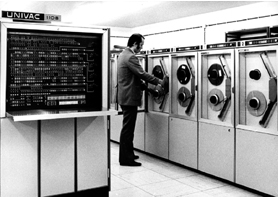
UNIVAC III
Dibanding denga tabung, teknologi transistor jauh lebih efisien sebagai switch dan dapat diperkecil ke skala mikroskopik. Pada tahun 2001 peniliti Intel telah memperkenalkan silikon paling kecil dan paling cepat di dunia, dengan ukuran 20 nanometer ata sebanding dengan sepermiliar meter, yang akan digunakan pada prosesor dengan kecepatan 20 GHz (Giga Hertz). Era ini juga menandakan permulaan munculnya minikomputer yang merupakan terbesar kedua dalam keluarga komputer. Harganya lebih murah dibanding dengan generasi pertama. Komputer DEC PDP-8 adalah minikomputer pertama yang dibuat tahun 1964 untuk pengolahan data komersial.
Jenis-jenis komputer lain yang muncul pada generasi ini diantaranta UNIVAC III, UNIVAC SS80, SS90, dan 1107, IBM 7070, 7080, 1400, dan 1600.

Komputer Generasi III (1964-1970)

Pada generasi ketiga inilah teknologi Integrated Circuit (IC) menjadi ciri utama karena mulai digunakan pada sebuah perangkat komputer hingga generasi sekarang. Komponen IC berbentuk hybrid atau solid (SLT) dan monolithyc (MST). SLT adalah transistor dan diode diletakkan terpisah dalam satu tempat sedangkan MST adalah elemen transistor, diode, dan resistor diletakkan bersama dalam satu chip. MST lebih kesil tetapi mempunyai kemmapuan lebih besar dibanding SLT.
IC dibuat pertama kali oleh Texas Istruments dan Fairchild Semiconductor pada tahun 1959 yang hanya berisi enam transistor. Bisa kita bandingkan bahwa prosesor saat ini yang kita gunakan telah memiliki jutaan, puluhan, ratusan juta transistor, bahkan telah didesain prosesor dengan miliaran transistor. Sebuah perkembangan yang luar biasa dalam masa kurang dari setengah abad.

Ciri-ciri komputer generasi ketiga adalah:
* Karena menggunakan IC maka kinerja komputer menjadi lebih cepat dan tepat. Kecepatannya hampir 10.000 kali lebih cepat dari komputer generasi pertama.
* Peningkatan dari sisi software.
* Kapasitas memori lebih besar, dan dapat menyimpan ratusan ribu karakter (sebelumnya hanya puluhan ribu).
* Menggunakan media penyimpanan luar disket magnetik (external disk) yang sifat pengaksesan datanya secara acak (random access) dengan kapasitas besar (jutaan karakter).
* Penggunaan listrik lebih hemat.
* Kemampuan melakukan multiprocessing dan multitasking.
* Telah menggunakan terminal visual display dan dapat mengeluarkan suara.
* Harganya semakin murah.
* Kemampuan melakukan komunikasi dengan komputer lain.
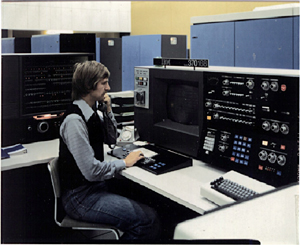
IBM S/360, UNIVAC 1108, UNIVAC 9000, Burroughts 5700, 6700, 7700, NCR Century, GE 600, CDC 3000, 6000, dan 7000, PDP-8, dan PDP-11 (pabrik pembuatnya adalah Digital Equipment Corporation) merupakan contoh-contoh komputer generasi ketiga.

Komputer Generasi IV (1970-1980-an)


Komputer generasi keempat merupakan kelanjutan dari generasi III. Bedanya bahwa IC pada generasi IV lebih kompleks dan terintegrasi. Sejak tahun 1970 ada dua perkembangan yang dianggap sebagai komputer generasi IV. Pertama, penggunaan Large Scale Integration (LSI) yang disebut juga dengan nama Bipolar Large Large Scale Integration. LSI merupakan pemadatan beribu-ribu IC yang dijadikan satu dalam sebuah keping IC yang disebut chip. Istilah chip digunakan untuk menunjukkan suatu lempengan persegi empat yang memuat rangkaian terpadu IC. LSI kemudian dikembangkan menjadi Very Large Scale Integration (VLSI) yang dapat menampung puluhan ribu hingga ratusan ribu IC. Selanjutnya dikembangkannya komputer mikro yang menggunakan mikroprosesor dan semikonduktor yang berbentuk chip untuk memori komputer internal sementara generasi sebelumnya menggunakan magnetic core storage.
Komputer Generasi IV: Apple II
Perusahaan Intel pada tahun 1971 memperkenalkan mikrokomputer 4 bit yang menggunakan chip prosesor dengan nama 4004 yang berisi 230 transistor dan berjalan pada 108 KHz (Kilo-Hertz) dan dapat mengeksekusi 60.000 operasi per detik. Dilanjutkan pada tahun 1972, Intel memperkenalkan mikrokomputer 8008 yang memproses 8 bit informasi pada satu waktu. Selanjutnya mikroprosesor 8080 dibuat pada tahun 1974, dan merupakan prosesor untuk tujuan umum pertama. Sebelumnya prosesor 4004 dan 8008 dirancang untuk kebutuhan aplikasi tertentu, dan prosesor 8080 memiliki kemampuan lebih cepat dan memilki set instruksi yang lebih kaya, serta memiliki kemampuan pengalamatan yang lebih besar. Pada generasi keempat ini tampilan monitor masih satu warna (green color).

Komputer Generasi IV: PDP 11

Komputer-komputer generasi keempat diantaranya adalah IBM 370, Apple I dan Apple II, PDP-11, VisiCalc, dan Altair yang menggunakan prosesor Intel 8080, dengan sistem operasi CP/M (Control Program for Microprocessor), dengan bahasa pemrograman Microsoft Basic (Beginners Allpurpose Symbolic Instruction Code). Sebagai catatan bahwa pada komputer-komputer generasi keempat ini tidak satupun yang PC-Compatible atau Macintosh-Compatible. Sehingga pada generasi ini belum ditentukan standar sebuah komputer terutama personal computer (PC).

Komputer Generasi V (1980-an-sekarang)


Akhir tahun 1980, IBM memutuskan untuk membangun sebuah komputer personal (PC) secara massal, yang pada tanggal 12 Agustus 1981 menjadi sebuah standar komputer PC, dan pada akhirnya hingga saat ini PC dikenal dengan nama standar IBM-PC. Prosesor yang digunakan adalah 8088/8086 yang menjadi standar komputer saat ini, menggunakan basis proses 16 bit persatuan waktu. Dengan lahirnya komputer generasi kelima ini, IBM bekerja sama dengan Microsoft untuk mengembangkan software di dalamnya. Hingga saat ini Microsoft mendominasi kebutuhan software di dunia PC.
Pada perkembangan selanjutnya perubahan besar terjadi bahwa sejak IBM-PC diperkenalkan dan bukan menjadi satu-satunya manufaktur PC-compatible, maka standar baru dalam dunia industri PC lebih dikembangkan oleh perusahaan lain seperti Intel dan Microsoft yang dipelopori oleh W. Bill Gates yang menjadi pionir standar hardware dan software dunia.
Pada generasi kelima ini, telah dilakukan pengembangan dengan apa yang dinamakan Josephson Junction, teknologi yang akan menggantikan chip yang mempunyai kemampuan memproses trilyunan operasi perdetik sementara teknologi chip hanya mampu memproses miliaran operasi perdetik. Komputer pada generasi ini akan dapat menerjemahkan bahasa manusia, manusia dapat langsung bercakap-cakap dengan komputer serta adanya penghematan energi komputer. Sifat luar biasa ini disebut sebagai “Artificial Intelligence”, selain itu juga berbasis Graphic User Interface (GUI), multimedia, dan multikomunikasi.
Contoh-contoh komputer yang lahir pada generasi kelima berbasis x86, seperti chip 286 yang diperkenalkan pada tahun 1982 dengan 134.000 transistor, kemudian chip 386 pada tahun 1983 dengan 275.000 transistor, sedangkan chip 486 diperkenalkan tahun 1989 yang memiliki 1,2 juta transistor. Selanjutnya pada tahun 1993 Intel memperkenalkan keluarga prosesor 586 yang disebut Pentium 1 dengan jumlah transistor 3,1 juta untuk melakkan 90 MIPS (Million Instruction Per Second). Kemudian dilanjutkan pada generasi berikutnya yaitu Pentium 2, 3, dan 4.
Pada akhir tahun 2000 Intel memperkenalkan Pentium 4, yang merupakan prosesor terakhir dalam keluarga Intel dengan arsitektur 32 bit (IA-32). Tahun 2001 Intel mengumumkan prosesor Itanium yang merupakan prosesor dengan basis arsitektur 64 bit (IA-64) pertama. Itanium merupakan prosesor pertama milik Intel dengan instruksi-instruksi 64 bit dan akan menelurkan satu generasi baru dari sistem operasi dan aplikasi, sementara masih mempertahankan backward compatibility dengan software 32 bit. Perlu diketahui bahwa sejak dikeluarkannya prosesor 386, komputer beroperasi pada 32 bit per satuan waktu dalam mengeksekusi informasi hingga Pentium 4. Hingga sekarang komputer yang digunakan kebanyakan masih yang berbasis 32 bit.
Pada generasi pentium, selain ciri khas pada peningkatan kecepatan akses datanya juga tampilan gambar sudah beresolusi (kualitas gambar) bagus dan berwarna serta multimedia, dan yang lebih penting adalah fungsi komputer menjadi lebih cerdas. Meskipun komputer pada generasi ini ukuran fisiknya menjadi lebih kecil dan sederhana namun memiliki kemampuan yang semakin canggih.

Komputer Generasi VI: Masa Depan


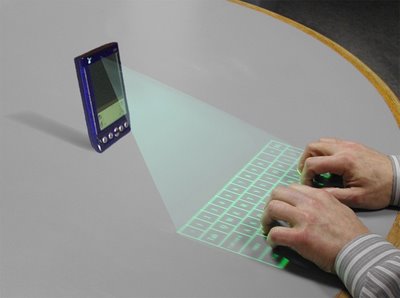
Dengan teknologi komputer yang ada saat ini, agak sulit untuk dapat membayangkan bagaimana komputer masa depan. Dengan teknologi yang ada saat ini saja kita seakan sudah dapat “menggenggam dunia”. Dari sisi teknologi beberapa ilmuan komputer meyakini suatu saat tercipta apa yang disebut dengan biochip yang dibuat dari bahan protein sitetis. Robot yang dibuat dengan bahan ini kelak akan menjadi manusia tiruan. Sedangkan teknologi yang sedang dalam tahap penelitian sekarang ini yaitu mikrooptik serta input-output audio yang mungkin digunakan oleh komputer yang akan datang. Ahli-ahli sains komputer sekarang juga sedang mencoba merancang komputer yang tidak memerlukan penulisan dan pembuatan program oleh pengguna. Komputer tanpa program (programless computer) ini mungkin membentuk ciri utama generasi komputer yang akan datang.

Kemungkinan Komputer Masa Depan
Secara prinsip ciri-ciri komputer masa mendatang adalah lebih canggih dan lebih murah dan memiliki kemampuan diantaranya melihat, mendengar, berbicara, dan berpikir serta mampu membuat kesimpulan seperti manusia. Ini berarti komputer memiliki kecerdasan buatan yang mendekati kemampuan dan prilaku manusia. Kelebihan lainnya lagi, kecerdasan untuk memprediksi sebuah kejadian yang akan terjadi, bisa berkomunikasi langsung dengan manusia, dan bentuknya semakin kecil. Yang jelas komputer masa depan akan lebih menakjubkan.
Demikian posting dari saya , kurang lebihnya saya sendiri minta maaf.
Wassalamualaikum Wr.Wb
No comments

Kamis, 26 September 2013

Cara Instal Ulang PC Windows 7 Menggunakan Flashdisk


Cara Instal Ulang PC Windows 7 Menggunakan Flashdisk

Hai Sobat Welcome To My World semuanya, kali ini saya akan share ilmu yang saya punya yaitu cara instal ulang computer/Laptop windows 7 menggunakan flashdisk. Bagi sobat Welcome To My World  yang belum pernah instal ulang computer/Laptop sendiri dan ingin mencobanya sendiri pasti perlu dengan tutorial ini. namun tutorial yang GSoft bagikan hanya untuk Windows 7 32Bit karena melalui FD. Jika sobat belum punya file windows 7  Ultimete iso yang original silahkan kunjungi  Download Windows 7 Ultimate Sp1 Original. Okelah langsung saja yuk di simak.
Cara Instal Ulang Windows 7 Menggunakan Flahdisk :
  • Pertama matikan semua antivirus yang aktif, hal ini bertujuan untuk mengantisipasi agar file windowsnya tidak diblok oleh antivirus.
  • Kemudian extract dulu windows 7.iso menggunakan winRAR atau Power Iso,
  • Buka Folder windows 7 hasil extract tadi, lalu pindahkan semua file yang ada dalam folder ke dalam FlashDisk 4GB yang kosong.
  • jika sudah Restart Computer/Laptop sobat, biarkan flashdisk tetap tercolok dan saat Bootin silahkan masuk ke BIOS dengan cara menekan tombol F2.
  • Jika sudah masuk ke BIOS silahkan pili menu BOOT dan pilih USB/yang ada nama Flashdisk sobat lalu taruh USB/yang ada nama Flashdisk sobat di atas dengan cara tekan tombol F6. kemudian Save (Tekan F10).
  • Lalu proses loading file dimulai
Cara Instal Ulang PC Windows 7 Menggunakan Flashdisk
  • Berikut akan tampil seperti gambar dibawah. silahkan klik Next.
 
  • Kemudian klik Instal Now. 
 
  • Silahkan centang I accept the license terms dan klik Next.

  • Lalu pilih Custom (advanced).
Cara Instal Ulang PC Windows 7 Menggunakan Flashdisk
  • Pilih di Driver mana sobat ingin menginstal Windows 7 dan klik Next.

  • Sekarang akan mulai proses instal windows 7 dan tunggu hingga restart.

  • Pada saat Restart silahkan sobat kembali lagi ke BIOS dan kembalikan ke pengaturan semula dengan cara menekan tombol F9 lalu save (F10).
  • Tunggulah hingga proses selesai.
Cara Instal Ulang PC Windows 7 Menggunakan Flashdisk
  • Complete sudah, sekarang tinggal melakukan beberapa settingan saja.
Sekian dan Terima kasih,
Semoga Dapat Membantu,...
No comments

Cara Restore Komputer

Assalamualaikum Wr.Wb
  Bagaimana cara merestore komputer, Mungkin bagi sebagian orang yang baru mengenal system restore pada komputer akan merasa kesulitan untuk melakukan restore komputer ini. Tapi tenang saja, Setelah anda membaca artikel "Cara  Restore Komputer" ini, saya jamin anda sudah bisa melakukan restore komputer.

Sebelum kita membahas mengenai cara melakukan restore komputer, saya akan sedikit memberitahu kepada anda semua Apa fungsi dari restore komputer tersebut. Fungsi dari system restore adalah salah satu aplikasi bawaan Windows yang digunakan untuk membackup (membuat cadangan) pada sistem oprasi, maupun aplikasi - aplikasi yang terdapat pada komputer kita.

Arti dari system restore sendiri adalah "Mengembalikan sistem", Artinya apa? Ketika kita mengistal atau men - setting suatu aplikasi atau program pada komputer kita dan kita menemui suatu masalah pada aktifitas mengistal atau men - setting yang bisa berpengaruh terhadap kinerja komputer kita, maka kita bisa dengan mudah mengembalikan keadaan komputer kita ke sebelumnya (Jangka waktu yang bisa kita tentukan).

Nah untuk cara merestore komputer sangat mudah, Cara nya adalah :

Klik start pada komputer anda > Lalu klik all programs > Setelah itu pilih accessories > dan pilih system tools > Setelah itu Klik pada system restore. Maka akan muncul seperti pada gambar di bawah ini :

cara restore komputer

Selanjutnya pilih pada bagian "Restore my computer to an earlier time" dan klik next. maka akan muncul seperti pada gambar di bawah ini :

cara restore komputer

Silakan pilih tanggal dan bulan yang Anda kehendaki dan silakan restore komputer Anda dengan mengklik next selanjutnya klik next lagi dan komputer anda akan melakukan restart untuk memenuhi perintah restore yang anda lakukan. Sampai disini cara restore komputer telah selesai.

Selanjutnya bila anda ingin membackup (membuat cadangan), Pada langkah pertama tadi anda bisa pilih pada bagian "Create a restore point" lalu klik Next.maka akan muncul seperti pada gambar di bawah ini :

cara restore komputer

Isikan nama atau judul backup anda, lalu klik create. dan anda sudah selesai membuat backup-pan untuk komputer anda.


Dalam melakukan restore komputer bisa juga dengan mengunakan aplikasi lain (bukan bawaan windows), banyak diluar saya yang menawarkan aplikasi untuk merestore komputer anda ke-keadaan semula. Anda bisa mencari aplikasi tersebut di mesin pencari seperti google.

Menurut saya system restore komputer ini sangat berguna bagi penguna komputer ataupun laptop, karena bisa membantu kita untuk mengembalikan keadaan komputer ketika kita melakukan kesalahan yang dapat merusak atau mengganggu kinerja komputer kita.

Saya pernah mengalami kerusakan sistem oprasi yang di sebabkan oleh virus. Segala upaya untuk menghilangkan virus tersebut saya lakukan dan hasilnya tidak ada, jalan terakhitr yang saya tempuh adalah me-restore komputer saya. dan alhasil, komputer saya telah kembali normal. Untuk itulah saya membagikan artikel cara restore komputer ini agar teman - teman yang mengalami masalah seperti saya bisa dengan mudah untuk mengatasi hal tersebut.

Nah sampai disini, saya rasa sudah sangat jelas tentang cara restore komputer, bila anda menemui masalah dalam merestore komputer anda, anda bisa berkomentar di kolom komentar, mudah- mudahan saya dapat membantu anda.

Terimakasih anda telah membaca artikel dari Aditya Blogs tentang cara restore komputer, jangan lupa tungguin terus update-tan terbaru. semoga artikel ini bermanfaat buat kita semua. sekali lagi saya ucapkan terimaksih.
Wassalamualaikum Wr.Wb
No comments
 photo addesign_zpscb396beb.gif